

WhatsApp Web Tidak Bisa Dibuka di Laptop? Begini Cara Mengatasinya
- calendar_month Rab, 22 Feb 2023
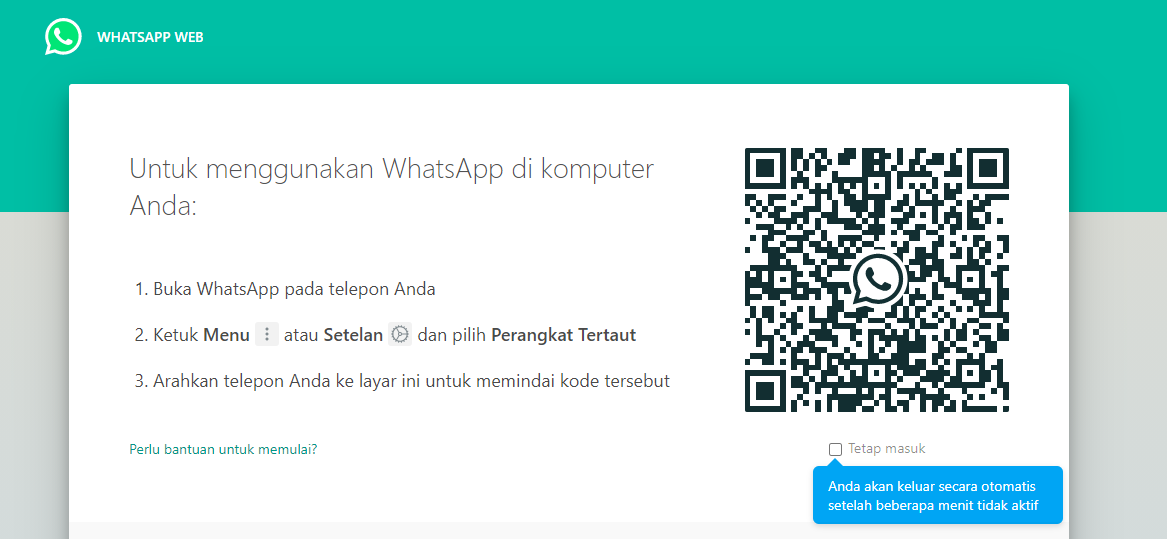
Tampilan WhatsApp Web (tangkapan layar web.whatsapp.com)
BNews—TEKNOLOGI— Selain di handphone (HP), WhatsApp juga bisa digunakan di perangkat PC desktop atau laptop. Pengguna hanya perlu masuk ke laman WhatsApp Web dan login menggunakan kode QR lewat ponsel.
Umumnya seluruh fitur WhatsApp Web berfungsi dengan baik, namun adakalanya pengguna mengalami WhatsApp Web Error, seperti WhatsApp Web tidak bisa dibuka.
Nah berikut ini lima cara mengatasi WhatsApp Web error atau tidak bisa dibuka:
Pastikan WhatsApp di ponsel Anda berfungsi dengan baik
Ketika WhatsApp Web error tidak bisa dibuka, seperti WA web tidak dapat menerima atau mengirim pesan, cek terlebih dahulu apakah aplikasi WhatsApp pada ponsel juga tidak dapat mengirim atau menerima pesan.
Jika aplikasi ponsel WhatsApp tidak dapat mengirim atau menerima pesan, kemungkinan hal tersebut juga berpengaruh pada WhatsApp Web. Untuk mengatasi hal ini, Anda dapat cek ulang jaringan internet pada ponsel. Jika memungkinkan gunakan jaringan WiFi agar koneksi internet tetap lancar dan aplikasi dapat berjalan lebih baik.
Log out WhatsApp Web dan masuk kembali
Untuk mengatasi WhatsApp Web error atau tidak bisa dibuka, cobalah untuk me-logout WhatsApp Web dan kembali login dengan memindai kode QR web. Terkadang cara ini dinilai dapat mengembalikan kinerja fitur seperti semula dan pengguna dapat menggunakannya secara lancar kembali.
Untuk logout WhatsApp Web, klik menu titik tiga di pojok kanan atas, pilih “Log out/keluar” selanjutnya login kembali dengan memindai kode QR WhatsApp Web.
Gunakan mode incognito browser
Jendela browser biasanya akan menyimpan banyak cache, cookie, dan file lainnya yang terkadang dapat menganggu kinerja WhatsApp Web. Menggunakan mode incognito mode saat membuka WhatsApp akan membantu memperbaiki masalah yang terjadi di WhatsApp Web error atau WA web.
Bagi Anda pengguna Chrome, klik ikon titik tiga yang berada di pojok kanan atas dan pilih “New Incignito Window”. Jika Anda menggunakan Mozila Firefox, klik menu tiga garis horizontal dan pilih “New Private Window”.
Hapus cookie di peramban Anda
Seperti yang disinggung sebelumnya, setiap kali pengguna menggunakan peramban untuk membuka laman tertentu, ini akan membuat berbagai cookie maupun cache dan file lainnya tersimpan di peramban.
Jika cookie, cache, dan file yang menumpuk terlalu banyak hal ini akan membuat kinerja aplikasi lain seperti WhatsApp Web akan mengalami gangguan. Untuk mengatasinya, pengguna dapat menghapus cookie dan cache tersebut. Adapun untuk menghapus cookie di Google Chrome adalah sebagai berikut:
- Klik menu titik tiga di pojok kanan atas
- Pilih ‘Settings’
- Klik “Privacy and Security”
- Klik ‘clear browsing data’
- Centang bagian ‘cookies and other site data’
- klik ‘clear data’
Nonaktifkan layanan VPN di PC
Jika Anda mengakses internet menggunakan VPN cobalah untuk mematikannya sejenak saat mengakses WhatsApp Web. WhatsApp dapat mendeteksi IP VPN Anda sebagai pengguna yang tidak sah dan dapat mencegah dalam menggunakan akun Anda.
Maka dari itu, nonaktifkan sejenak VPN pada PC Anda agar dapat menggunakan WhatsApp Web lebih baik. Setelah tidak menggunakan WhatsApp Web, Anda dapat mengaktifkan VPN kembali untuk mengakses laman yang Anda inginkan Itulah lima cara mengatasi WhatsApp Web yang error.
Sumber: Kompas.com
About The Author

- Penulis: BNews 7


Saat ini belum ada komentar